レンタルツーリングのスタート地点 会員登録を説明してみた!
ヤマハバイクレンタル、全国ではすでに多くの会員様が存在するそうですが、
以前当店で運営していたレンタルバイクでは会員登録は必要ありませんでした。
なので新しいヤマハバイクレンタルについては「えっ、スマホで登録しないといけないの?」、
「めんどくさい・・」といった声も少し聞かれます。
そこで実際にそうなのか、今回自分で登録してみましたので
その様子をご紹介してみましょう!
まずはYAHOOなどで検索
でも利用する側からすれば、一度登録しておけば現地での記入の手間も少なく、
再度利用するときに、何度も同じことしなくてよいなど、メリットもあるようです。
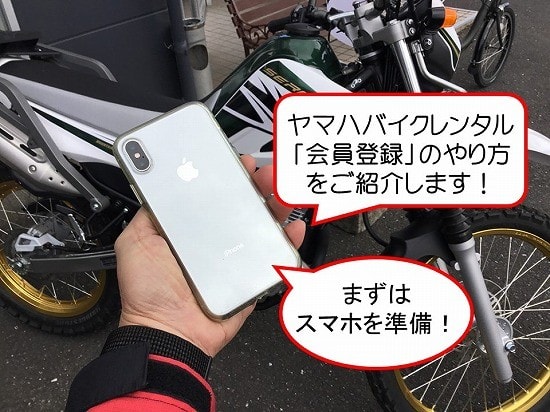
まず用意するものはスマートフォン。 アンドロイド、iphone・・
もちろんどちらでも使えますが、スマホはかならず必要です。
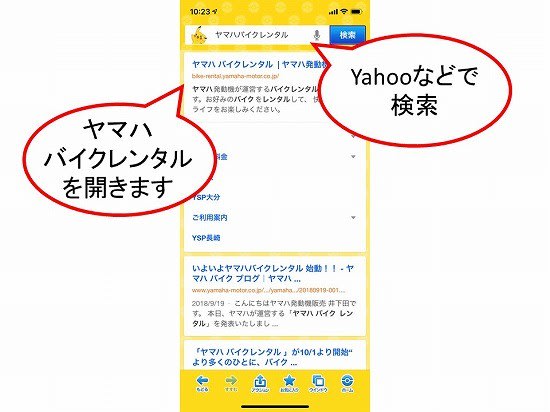
とりあえずYAHOOなどの検索エンジンから ”ヤマハバイクレンタル” と入力
一番上にでてくるサイトがたいがいそうだと思いますので、そこからサイトに入ってください!
ヤマハバイクレンタル ページの「会員登録」へ
すると、下の画像のような画面になると思います。
これが”ヤマハバイクレンタル”のページで
レンタルバイクの実際の予約もこちらから行うことができます。
なので、ここをブックマークなどに保存しておくとよいでしょう。
一度登録した方は、”ログイン”から予約へすぐ進むことができますが
はじめての方は、少々わかりにくい右上の”会員登録”から、登録をしてください。

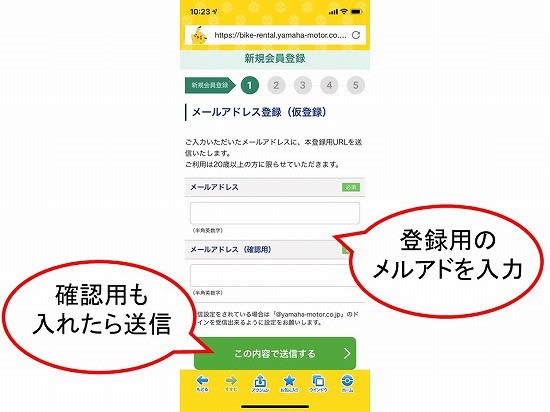
メールアドレスを入力します
会員登録から”新規会員登録”の画面になりました。
メールアドレス入力欄がふたつありますが、
”本登録をおこなうURL”を送るためのメールアドレスを入力するので、
「自分のスマホで受け取れるメルアド」を用意します。
”確認用”にも同じように入力したら”この内容で送信する>”へすすみましょう!
届いたメールから本登録サイトへ
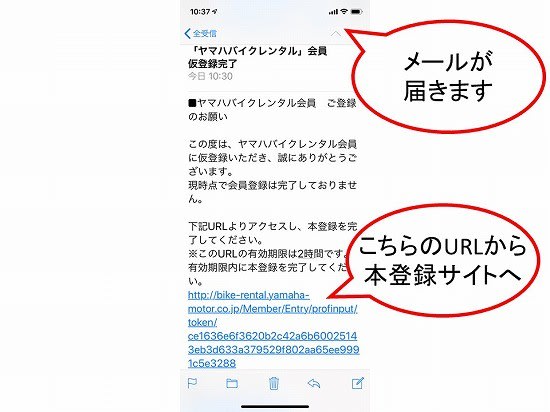
するとさきほどのメルアド宛に、下画面のような文面のメールが届くはず・・・。
ところが画像の時間をみてわかるように、この時はメールが来るまでは10分ほどかかりました。
あれあれ??こないぞ、と思っていたら・・・きたきた!
今回だけかもしれないのですが、意外と時間かかるんですね。
では、文面の中ほどにあるURLから本登録サイトに進んでください。
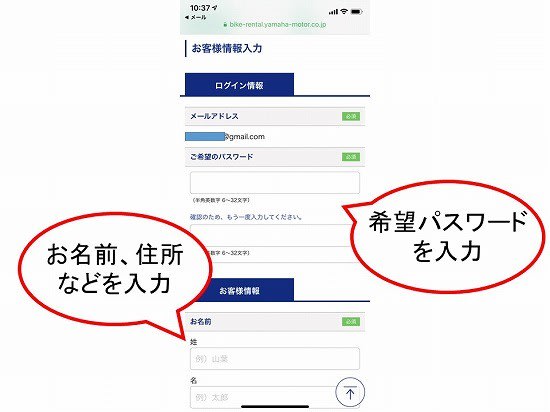
本登録サイトは、お客様情報の入力画面になります。
入力の項目が多いので、ココはちょっとめんどくさいところ。
まずは希望のパスワードを決めてから、
お名前、住所などの空欄を埋めていってください。
ひととおり入力して本登録を完了
”貸渡約款に同意する”にチェックをいれてから
”入力内容を確認する”へとすすみます。
内容に間違いがないならさらに、”登録する”へと進みます。
すると下の画像の「本登録が完了しました」の表示がでます。
これでヤマハバイクレンタルの会員登録が完了しました!
私としては返信メールがなかなかこないこと以外は、けっこう順調に完了できました!

これで日本全国、どこのヤマハバイクレンタル営業店にたいしても
レンタル予約することができます。もちろん会員登録は無料ですよ。
段取りよくいけば数分で完了するのですが、
さきほどのメールが届くまでのタイムラグを考えると
時間の余裕のあるときに(できればWiFi環境で)まずは登録だけしておくのがよいでしょう!
登録はさほど難しくはありません。
ヤマハバイクレンタルをご利用いただく前に、ぜひ会員登録をしてくださいね!